

 maychieuepson
  Tháng Tư 20, 2026
 Cổng kết nối USB là một trong những thành phần không thể thiếu trên các thiết bị điện tử hiện đại, bao gồm cả máy chiếu. Tuy nhiên, không phải ai cũng hiểu rõ về các loại cổng USB phổ biến và chức năng cụ thể của từng loại. Trong bài viết này, chúng ta sẽ cùng tìm hiểu chi tiết về các loại cổng USB thường được trang bị trên máy chiếu, bao gồm cổng USB Type A, USB-A Power và USB Type B.
1. Cổng USB Type A
Cổng USB Type A là loại cổng kết nối phổ biến nhất, xuất hiện trên hầu hết các dòng máy chiếu hiện đại. Đây là cổng kết nối đa năng với nhiều chức năng hữu ích:
– Kết nối thiết bị lưu trữ: Cổng USB Type A cho phép kết nối máy chiếu với các thiết bị lưu trữ ngoài như USB, ổ cứng di động. Người dùng có thể trình chiếu các tệp tin hình ảnh, video hoặc tài liệu trực tiếp từ các thiết bị này.
– Cập nhật phần mềm: Cổng này hỗ trợ việc cập nhật phần mềm hoặc cài đặt ứng dụng mới cho máy chiếu.
– Hỗ trợ điều khiển từ xa: Một số dòng máy chiếu cho phép người dùng điều khiển thông qua điều khiển từ xa hoặc ứng dụng di động thông qua cổng USB Type A, mang lại sự tiện lợi trong quá trình sử dụng.
Ngoài ra, cổng USB Type A còn có khả năng cấp nguồn 5V cho một số thiết bị như USB Wifi, giúp hỗ trợ trình chiếu không dây.
=>> Tham khảo thêm: Cổng HDMI trên máy chiếu là gì?
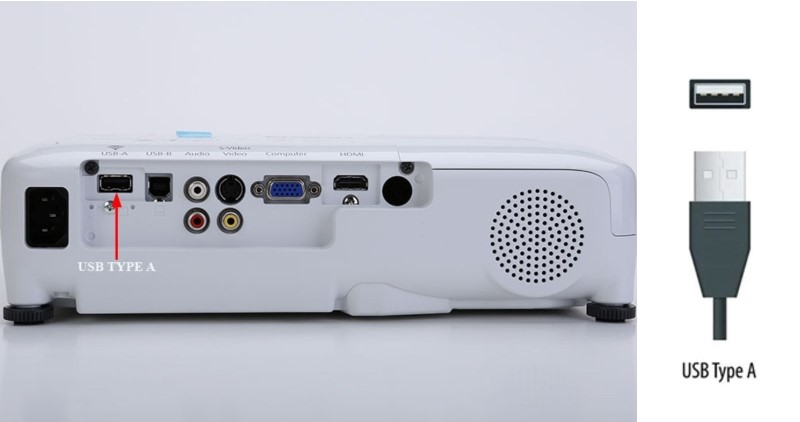
Cổng USB Type A
2. Cổng USB Type B
Cổng USB Type B thường được sử dụng để kết nối máy tính hoặc các thiết bị khác với máy chiếu. Đặc điểm nhận dạng của loại cổng này là thiết kế hình vuông đặc trưng, thường thấy trên các dòng máy chiếu của Epson và một số hãng khác.
Chức năng chính của cổng USB Type B:
– Trình chiếu trực tiếp: Khi kết nối với máy tính, người dùng có thể trình chiếu nội dung (tệp tin hình ảnh, video, tài liệu) trực tiếp từ máy tính lên màn hình chiếu.
– Cập nhật và quản lý phần mềm: Cổng này hỗ trợ cập nhật phần mềm và thực hiện các tác vụ quản lý máy chiếu.
– Điều khiển từ xa: Một số dòng máy chiếu cho phép điều khiển các chức năng thông qua cổng USB Type B bằng điều khiển từ xa hoặc phần mềm quản lý.
Tuy nhiên, trong những năm gần đây, cổng USB Type B dần ít được sử dụng trên các dòng máy chiếu hiện đại và thiết bị điện tử nói chung do sự xuất hiện của các chuẩn kết nối tiên tiến hơn.
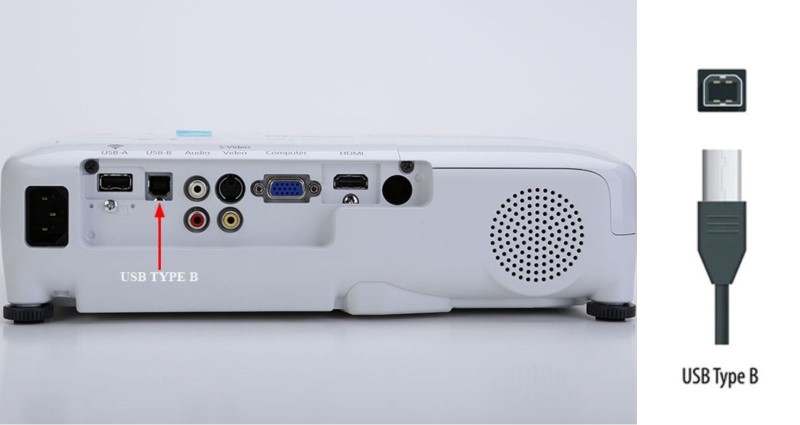
Cổng USB Type B
3. Cổng USB-A Power
Cổng USB-A Power, hay còn được gọi là cổng USB Power, cũng thuộc chuẩn USB Type A nhưng có chức năng giới hạn hơn. Điểm khác biệt lớn nhất của cổng này là:
– Chỉ cấp nguồn 5V: Cổng USB-A Power chủ yếu được sử dụng để cung cấp nguồn điện cho các thiết bị ngoại vi như bộ phát Wifi không dây hoặc sạc pin cho các thiết bị nhỏ như điện thoại.
Nếu trên máy chiếu có ghi chú “Only charging” bên cạnh cổng USB Type A, điều này đồng nghĩa với việc cổng đó chỉ được sử dụng để cấp nguồn mà không hỗ trợ truyền dữ liệu.
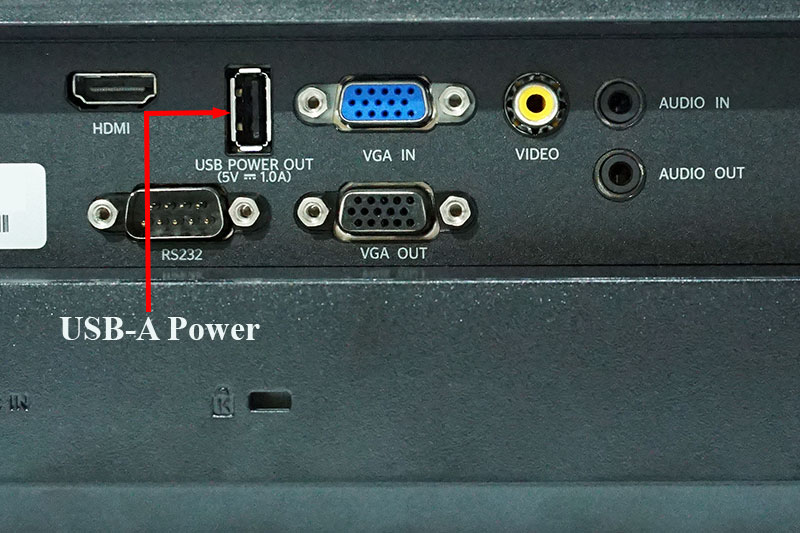
Cổng USB-A Power
4. Cổng Mini USB
Cổng Mini USB (Mini USB Type B), hay còn được gọi là USB Mini, được thiết kế với kích thước nhỏ gọn hơn so với cổng USB Type A và Type B. Cổng này thường được sử dụng để kết nối máy chiếu với các thiết bị di động thông minh như laptop hoặc điện thoại thông minh.
Chức năng chính của cổng Mini USB bao gồm:
– Truyền tải dữ liệu giữa máy tính hoặc thiết bị di động và máy chiếu.
– Cấp nguồn điện sạc cho các thiết bị như điện thoại hoặc máy ảnh.
– Điều khiển từ xa, hỗ trợ người dùng thao tác trên máy chiếu từ xa, ví dụ như lật trang trình chiếu hoặc điều chỉnh các cài đặt.
Hiện nay, cổng Mini USB đang dần được thay thế bởi các chuẩn kết nối mới hơn như USB Type-C và micro-USB, nhờ kích thước nhỏ gọn hơn cùng khả năng truyền tải dữ liệu và năng lượng vượt trội.
>>> Hướng dẫn: Kết nối máy chiếu với điện thoại/Laptop siêu đơn giản
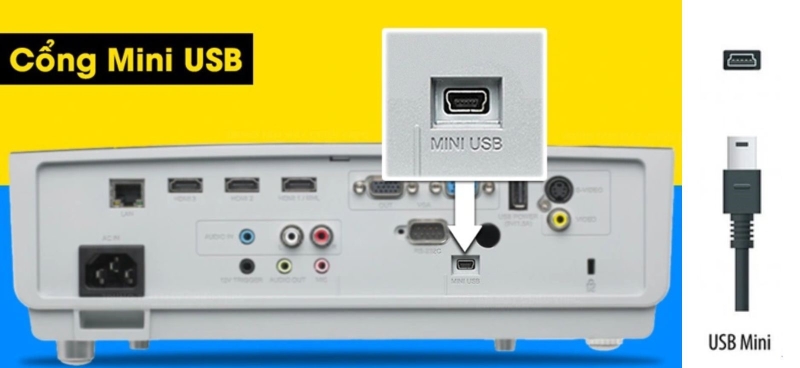
Cổng Mini USB
Qua bài viết trên, hy vọng bạn đã hiểu rõ hơn về đặc điểm, chức năng và cách sử dụng của từng loại cổng kết nối USB trên máy chiếu. Mỗi loại cổng đều có vai trò riêng biệt và phù hợp với những nhu cầu sử dụng khác nhau. Việc nắm vững thông tin này sẽ giúp bạn khai thác tối đa hiệu quả của máy chiếu trong công việc cũng như học tập.
Nếu bạn còn bất kỳ thắc mắc nào liên quan đến bài viết hoặc cần tư vấn thêm về việc sử dụng máy chiếu, đừng ngần ngại liên hệ với đội ngũ hỗ trợ kỹ thuật để được giải đáp cụ thể!